
Version 4.0.52866 · 14 septembre 2026
La période estivale s’achève avec une toute nouvelle mise à jour de VORTEK Spaces axée sur l’amélioration de l’expérience de remplacement des modèles pour les testeurs Beta, tout en rendant l’exportation des moodboards vers PowerPoint accessible à tous les utilisateurs. Transformez vos moodboards VORTEK Spaces en présentations Microsoft PowerPoint personnalisables, tout en profitant d’un remplacement des modèles plus fiable ainsi que de plusieurs améliorations apportées aux flux de travail, à la stabilité et à l’interface.
| Fonctionnalité | Ce qui a changé |
|---|---|
| 📊 Exportation des moodboards vers PowerPoint | Les moodboards peuvent maintenant être exportés directement vers Microsoft PowerPoint et personnalisés afin de créer des présentations plus complètes. |
| ⚙️ Améliorations du remplacement des modèles | Les systèmes de remplacement automatique et standard des modèles sont maintenant plus fiables et plus faciles à gérer grâce à des indicateurs plus clairs. |
| 🎨 Gestion de la bibliothèque de matériaux | Une nouvelle option du Mode expert permet de masquer les matériaux désuets qui ne sont plus offerts à la vente. |
| 🎬 Montage vidéo | Vous pouvez maintenant déplacer la caméra pendant la modification des propriétés d’une animation. |
| 🐛 Correctifs et améliorations | Cette mise à jour comprend également des améliorations touchant la stabilité des importations, les aperçus de projets, les animations et l’interface. |
L’export moodboard en format PowerPoint est maintenant disponible
Auparavant offerte en tant que fonctionnalité Beta, l’exportation des moodboards vers Microsoft PowerPoint est maintenant accessible à tous les utilisateurs de VORTEK Spaces.
Cette fonctionnalité vous permet d’exporter votre moodboard VORTEK Spaces d’origine directement vers un fichier Microsoft PowerPoint, au format .pptx. Vous pouvez ainsi transformer plus facilement vos moodboards en présentations flexibles et personnalisées pour vos présentations de concepts, vos rencontres avec les clients et vos présentations commerciales.
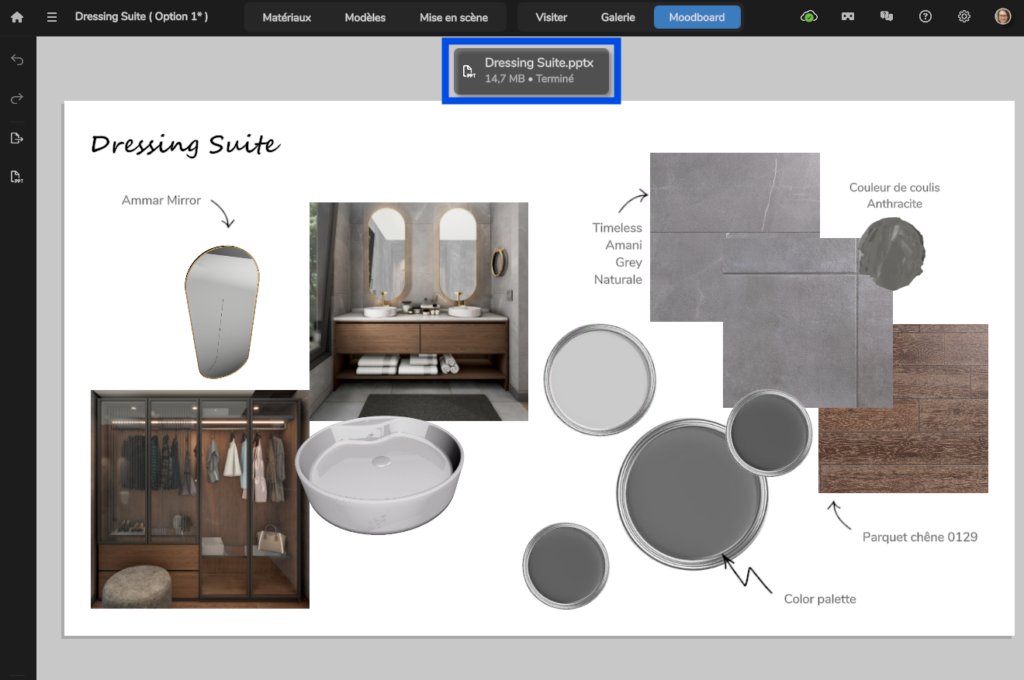
Pour exporter un moodboard, ouvrez l’onglet Moodboard, puis cliquez sur le nouveau bouton Exporter vers PowerPoint dans le menu de gauche. Une fois l’exportation terminée, une bannière de notification apparaîtra à l’écran. Cliquez sur celle-ci pour ouvrir directement le fichier exporté.
Après avoir ouvert le fichier dans Microsoft PowerPoint, vous pouvez personnaliser la présentation en y ajoutant votre image de marque, vos notes, des renseignements sur les produits et tout autre contenu nécessaire pour votre client.
Nouvelle option : cacher les matériaux dépréciés
Les utilisateurs du Mode expert ont maintenant accès à une nouvelle option permettant de garder leur bibliothèque de matériaux plus épurée et plus facile à parcourir.
La nouvelle option Cacher les matériaux dépréciés permet de masquer les matériaux provenant de collections obsolètes qui ne sont plus offertes à la vente. Cela vous aide à vous concentrer sur les produits actuels lorsque vous sélectionnez des matériaux pour un nouvel agencement.
Pour activer cette option, ouvrez Paramètres > Avancé et activez le Mode expert, puis activez l’option Cacher les matériaux dépréciés.
Les matériaux désuets déjà utilisés dans des projets existants demeureront accessibles et pourront toujours être modifiés. Les anciens projets resteront ainsi entièrement modifiables, même si leurs matériaux d’origine ne sont plus affichés dans la bibliothèque.
(Programme Beta seulement) Amélioration du remplacement automatique des modèles
Plusieurs améliorations ont été apportées au système de remplacement automatique des modèles. Ces changements améliorent sa fiabilité lors de la réouverture des projets et facilitent la gestion des modèles inclus dans la liste de remplacements automatiques.
- Correction d’un problème pouvant entraîner la perte de certains modèles remplacés lors de la réouverture d’un projet.
- Ajout d’une notification permettant d’ajouter un modèle remplacé à la liste des remplacements automatiques.
- Correction d’un problème pouvant empêcher l’application des remplacements automatiques lorsque les modèles d’origine avaient été modifiés.
Ces améliorations contribuent à maintenir la cohérence des remplacements automatiques pendant tout le cycle de vie d’un projet, notamment lors du rechargement d’un agencement ou de l’utilisation d’une version modifiée du même fichier CAO.
Le remplacement automatique nécessite le mode expert, ouvrez les Paramètres > section Avancé et activez le Mode expert.
Pour accéder à la nouvelle fonctionnalité de remplacement automatique des modèles et à d’autres nouveautés, joignez-vous dès maintenant à notre Programme Beta!
Amélioration du remplacement standard des modèles
La fonctionnalité de remplacement standard des modèles a également été améliorée grâce à une nouvelle option de restauration, à un positionnement plus précis et à des correctifs de fiabilité supplémentaires.
- Un nouveau bouton est maintenant accessible dans la barre d’outils d’un modèle remplacé, vous permettant de restaurer le modèle d’origine.
- L’algorithme de détection des surfaces a été amélioré afin de positionner les modèles de remplacement avec une plus grande précision.
- Correction d’un problème pouvant entraîner la perte d’un projet lors de son rechargement après le remplacement d’un modèle importé à partir d’un fichier Collada.
Le nouveau bouton de restauration permet d’annuler plus facilement le remplacement d’un modèle, tandis que le système amélioré de détection des surfaces aide les modèles de remplacement à s’aligner plus précisément avec l’agencement d’origine.
Autres correctifs et améliorations
- Vous pouvez maintenant déplacer la caméra pendant la modification des propriétés d’une animation dans la liste des points de vue.
- Correction des icônes d’animation ON/OFF qui n’étaient pas visibles dans les modes de qualité Moyenne et Faible.
- Le contrat de licence utilisateur final (ALUF) de l’application a été mis à jour.
- Plusieurs logos de marques de peinture ont été mis à jour.
- Les images d’aperçu des projets sont maintenant enregistrées au format 16:9.
- La stabilité des importations de fichiers
.igesa été améliorée. - Correction d’un problème pouvant faire en sorte que les cintres s’attachent à des objets autres que les tringles de garde-robe.
- Correction d’un problème pouvant empêcher l’application de certains remplacements automatiques de matériaux.
- Retrait du facteur de suréchantillonnage des options d’exportation en lot.
- Autres correctifs : améliorations apportées à la stabilité et à l’interface utilisateur.
Foire aux questions
Comment puis-je exporter un moodboard vers PowerPoint?
Ouvrez l’onglet Moodboard, puis cliquez sur le bouton Exporter vers PowerPoint dans le menu de gauche. Une fois l’exportation terminée, cliquez sur la bannière de notification pour ouvrir le fichier .pptx généré. La présentation exportée peut être modifiée comme n’importe quel autre fichier Microsoft PowerPoint. Vous pouvez y ajouter votre image de marque, vos notes, des renseignements sur les produits, des images et tout autre contenu dont vous avez besoin.
Qui peut utiliser l’exportation des moodboards vers PowerPoint?
L’exportation des moodboards vers PowerPoint est maintenant accessible à tous les utilisateurs de VORTEK Spaces. Il n’est plus nécessaire d’avoir accès au Programme Beta pour utiliser cette fonctionnalité.
Que se passe-t-il lorsque les matériaux désuets sont masqués?
Les matériaux provenant de collections désuètes n’apparaîtront plus dans la bibliothèque de matériaux. Toutefois, les matériaux désuets déjà utilisés dans des projets existants demeureront accessibles et modifiables.
Puis-je restaurer un modèle après l’avoir remplacé?
Oui. Sélectionnez le modèle remplacé, puis utilisez le nouveau bouton de restauration dans sa barre d’outils afin de restaurer le modèle d’origine.
VORTEK Spaces est-il offert en essai gratuit ?
Oui. VORTEK Spaces propose un essai gratuit — aucune carte de crédit requise. Commencer votre essai gratuit →
Comment mettre à jour VORTEK Spaces ?
Téléchargez la dernière version directement depuis votre application VORTEK Spaces, ou vérifiez les mises à jour sur la page VORTEK Spaces du Microsoft Store.
Obtenir la dernière version
Démarrez votre essai gratuit de 14 jours — aucune carte de crédit requise →
Déjà abonné ? Voir tous les forfaits et tarifs → · Regarder les tutoriels vidéo →
Version 4.0.51059 · 04 août 2026
Nous sommes ravis d’annoncer que la plus récente mise à jour de VORTEK Spaces introduit le Programme Beta de VORTEK Spaces : une toute nouvelle façon pour les designers et ébénistes de tester les fonctionnalités à venir et de fournir des commentaires qui auront un impact direct sur le développement futur de l’application.
Ce programme donne une voix à nos utilisateurs les plus actifs ainsi qu’une occasion d’accéder aux fonctionnalités à venir avant leur sortie officielle. Si vous aimez découvrir de nouveaux outils avant tout le monde et souhaitez contribuer à façonner l’avenir de VORTEK Spaces grâce à vos commentaires, ce programme est fait pour vous.
| Section | Ce qui a changé |
|---|---|
| 📃 Nouveau programme Beta | Joignez-vous au nouveau programme Beta afin de contribuer à façonner l’avenir de VORTEK Spaces. Ce nouveau formulaire est accessible à partir du bouton de demande de soutien. |
| ⚙️ Accédez plus tôt aux nouvelles fonctionnalités | Un accès anticipé aux fonctionnalités à venir, notamment l’exportation des moodboards vers PowerPoint, les captures d’écran en 8K, le remplacement intelligent des modèles et le pré-téléchargement de catégories, est maintenant offert grâce au Programme Beta. |
| 💡 Fournissez des commentaires précieux | Aidez-nous à façonner l’avenir de VORTEK Spaces en partageant vos commentaires avec notre équipe. |
| 🐛 Correctifs et améliorations | Diverses améliorations de stabilité, d’importation et de convivialité ont été apportées à l’ensemble de l’application. |
Nouveau Programme Beta
À compter de cette mise à jour, vous pouvez désormais demander l’accès au Programme Beta de VORTEK Spaces directement à partir de l’application. Bien que les licences Beta aient auparavant été offertes à un nombre limité de clients, ce nouveau programme permet à davantage d’utilisateurs d’y participer.
Vous pouvez soumettre une demande à partir de la fenêtre de demande au soutien technique ou dans la section Paramètres > Avancé > Fonctionnalités Beta. Une fois la demande soumise, elle sera examinée par notre équipe. Si elle est approuvée, vous recevrez un courriel de confirmation et pourrez activer votre accès Beta en redémarrant l’application.
Comme les fonctionnalités Beta sont toujours en cours de développement, elles peuvent contenir des bogues ou des incohérences. Les participants au Programme Beta sont encouragés à partager leurs commentaires par l’intermédiaire de futurs sondages et formulaires de rétroaction afin de contribuer à l’amélioration des prochaines mises à jour. Pour toute question ou demande d’information, veuillez communiquer avec nous directement.
Pour le moment, la meilleure façon de partager vos commentaires sur les fonctionnalités Beta est d’utiliser notre formulaire de contact au soutien technique. Pour y accéder, il suffit de repérer le bouton en forme de bulle de dialogue situé dans le coin supérieur droit de l’application :
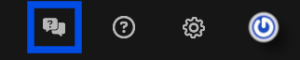
De là, sélectionnez l’option « S’inscrire au programme Beta » pour commencer votre demande d’inscription.
Fonctionnalités Beta actuellement disponibles
À mesure que notre Programme Beta évoluera, vous pourrez vous attendre à voir de nouvelles fonctionnalités s’ajouter à la sélection disponible. Une fois qu’une fonctionnalité aura été testée suffisamment longtemps dans le cadre du Programme Beta, elle sera rendue accessible à tous les autres utilisateurs.
Pour le moment, voici les nouvelles fonctionnalités exclusives dont peuvent profiter les testeurs Beta :
Remplacement automatique des modèles Collada
Lors de l’importation de fichiers .vok provenant de Cabinet Vision, VORTEK Spaces peut désormais remplacer automatiquement certains modèles 3D de base, comme les fours ou les éviers, par des versions optimisées provenant de notre propre bibliothèque de modèles. Grâce à cette fonctionnalité, vous pouvez définir un modèle de remplacement qui sera systématiquement utilisé à la place d’un modèle d’origine de Cabinet Vision lors de l’ouverture ou de l’importation d’un nouveau projet. Cela améliore la cohérence visuelle et réduit le travail de nettoyage manuel après chaque importation.
Pour activer le remplacement automatique des modèles :
- Accédez à l’onglet Paramètres > Avancé et assurez-vous que les options Mode expert et Activer les fonctionnalités de la version Beta sont activées.
- Importez un fichier de projet Cabinet Vision compatible, tel qu’un fichier
.vok. - Accédez à l’onglet Modèles et sélectionnez un modèle Cabinet Vision présent dans le projet.
- Activez le mode remplacement avec
Ctrl+Hou en cliquant sur le bouton du mode remplacement. - Remplacez le modèle par un modèle provenant de la bibliothèque de modèles VORTEK Spaces.
- Ouvrez ses propriétés et repérez la section Général. À partir de cet emplacement, activez l’option « Remplacer le modèle automatiquement ».
Tous les modèles correspondants configurés pour être remplacés le seront automatiquement lors du processus d’importation ainsi qu’au moment de la création d’un nouvel agencement.
Un nouveau tableau de gestion est maintenant accessible dans Paramètres > Import afin de consulter et gérer les matériaux et modèles remplacés automatiquement.
Exportation des moodboards vers PowerPoint
Créez des moodboards personnalisés et flexibles en exportant directement les moodboards VORTEK Spaces vers Microsoft PowerPoint. Au lieu de reconstruire manuellement une présentation, vous pouvez générer un fichier PowerPoint (.pptx) à partir de votre moodboard et continuer à le personnaliser avec votre image de marque, vos notes et tout autre contenu supplémentaire.
Pour utiliser cette fonctionnalité, créez ou ouvrez un moodboard dans l’onglet Moodboard, puis cliquez sur le bouton « Exporter vers PowerPoint ». Cette fonctionnalité est particulièrement utile lors de la préparation de présentations de design, de rencontres avec des clients ou de présentations commerciales.
Captures d’écran en 8K et en format carré 4K
Les utilisateurs Beta ont accès à de nouvelles résolutions d’exportation, notamment des images ultra haute résolution en 8K ainsi qu’un format carré 4K. Ces nouvelles options facilitent la création de visuels marketing, d’images prêtes à l’impression ou de contenu destiné aux réseaux sociaux, sans compromettre la qualité de l’image.
Il suffit de sélectionner ces nouvelles résolutions dans la section Paramètres de l’image du menu Paramètres de la caméra.
Astuce : le format carré 4K est particulièrement utile pour les plateformes qui privilégient les images carrées, comme Instagram.
Pré-téléchargement de catégories
Les projets de grande envergure nécessitent souvent plusieurs éléments provenant d’une même catégorie. Grâce à la nouvelle fonctionnalité de pré-téléchargement de catégories, vous pouvez télécharger à l’avance une catégorie complète de matériaux ou de modèles afin de réduire les temps de chargement pendant votre travail ou vos démonstrations en direct.
Pour télécharger une catégorie, faites simplement un clic droit sur une catégorie dans la bibliothèque de matériaux ou de modèles, puis cliquez sur « Télécharger ». Une fois les éléments enregistrés localement, l’utilisation des matériaux et modèles de cette catégorie devient beaucoup plus rapide et fluide.
Autres correctifs et améliorations
- Les matériaux peuvent désormais être importés sans qu’une surface soit sélectionnée au préalable.
- La qualité de rendu des captures d’écran des points de vue a été améliorée.
- Le message d’erreur affiché lors d’une connexion avec un mot de passe incorrect a été corrigé.
- Autres correctifs : Correction de certains plantages lors de l’importation de modèles au format .IGES, correction d’un problème faisant disparaître le bouton des propriétés des modèles après une pose en série, ainsi que résolution de plusieurs problèmes mineurs touchant notamment la liste des projets, le téléversement vers YouTube et d’autres sections de l’application.
Foire aux questions
Comment puis-je rejoindre le Programme Beta?
Vous pouvez soumettre une demande d’accès Beta directement à partir de la fenêtre de demande au soutien technique ou dans Paramètres > Avancé > Fonctionnalités Beta. Notre équipe examinera votre demande avant de vous accorder l’accès. Une fois l’accès accordé, vous devrez redémarrer l’application afin qu’il soit appliqué à votre compte.
Est-ce que j’obtiendrai l’accès Beta immédiatement après avoir soumis ma demande?
Non. Toutes les demandes d’accès Beta doivent être examinées et approuvées avant que l’accès ne soit accordé.
Les fonctionnalités Beta sont-elles stables?
Les fonctionnalités Beta sont toujours en cours de développement. Bien qu’elles permettent d’accéder en avant-première à de nouvelles fonctionnalités, elles peuvent contenir des bogues ou être modifiées avant leur disponibilité officielle.
VORTEK Spaces est-il offert en essai gratuit ?
Oui. VORTEK Spaces propose un essai gratuit — aucune carte de crédit requise. Commencer votre essai gratuit →
Comment mettre à jour VORTEK Spaces ?
Téléchargez la dernière version directement depuis votre application VORTEK Spaces, ou vérifiez les mises à jour sur la page VORTEK Spaces du Microsoft Store.
Obtenir la dernière version
Démarrez votre essai gratuit de 14 jours — aucune carte de crédit requise →
Déjà abonné ? Voir tous les forfaits et tarifs → · Regarder les tutoriels vidéo →
Version 4.0.50728 · 22 juillet 2026
Une toute nouvelle mise à jour estivale arrive sur VORTEK Spaces ! Cette mise à jour mineure améliore la cohérence globale des projets et affine le comportement de la caméra tout en simplifiant les interactions de l’interface et en corrigeant plusieurs problèmes de stabilité. Elle introduit également un meilleur contrôle des vues de dessus et comprend plusieurs correctifs ayant un impact sur les animations d’objets ainsi que sur la fiabilité générale du flux de travail.
Quoi de neuf dans VORTEK Spaces ?
| Zone | Ce qui a changé |
|---|---|
| 🎥 Caméra | La position et l’état de la caméra sont désormais sauvegardés lors de la réouverture de l’application, incluant la distance de coupe. |
| 🌗 Éclairage | La luminosité par défaut a été réduite afin d’offrir un meilleur équilibre visuel entre les projets. |
| 🎨 Interface Utilisateur | Nouveaux contrôles pour les vues de dessus avec coupe et accès amélioré aux fonctionnalités clés. |
| ⚡ Paramètres de performances | Ajout d’une option pour désactiver la mise en veille automatique afin de favoriser un flux de travail ininterrompu. |
| 🗂️ Ouverture de fichiers sources | Séparation des actions de téléchargement et d’ouverture des fichiers source pour plus de clarté. |
| 🪟 Comportement des fenêtres | Amélioration du comportement de perçage des fenêtres et de la cohérence des animations. |
| 🧥 ClosetPro | Les projets ClosetPro sont désormais toujours importés en pouces. |
| 🐛 Autres correctifs et améliorations | Multiples correctifs liés aux animations, aux intéractions, aux préférences et à la stabilité. |
Persistance de l’état de la caméra pour une meilleure cohérence
La position et les paramètres de la caméra sont désormais conservés lorsque vous fermez et rouvrez l’application, assurant une continuité de travail plus fluide.
Par exemple, si vous quittez un projet en vue de dessus, celui-ci restera en vue de dessus lors de la réouverture. Cela vous permet de reprendre exactement là où vous vous étiez arrêté, sans devoir réajuster vos paramètres de caméra.
Amélioration de l’équilibre d’éclairage par défaut
La luminosité par défaut a été légèrement réduite de 2,5 à 2. Cet ajustement offre un rendu visuel plus équilibré entre les différents styles de projets et aide à éviter la surexposition.
Contrôles améliorés pour la vue de dessus
Le travail en vue de dessus est désormais plus intuitif grâce à l’ajout d’une barre de contrôle dédiée à la distance de coupe.
Ce nouvel outil facilite l’ajustement précis des vues en coupe directement depuis l’interface, améliorant la précision lors du travail sur les aménagements et les perspectives en plan.
Améliorations de l’interface utilisateur
- Ajout d’une option dans le menu Qualité pour désactiver la mise en veille automatique.
- Suppression de la possibilité de restaurer les messages masqués depuis l’onglet Général des paramètres.
- Version démo : Ajout d’un bouton permettant de réserver une démonstration avec le support technique.
- Séparation des actions de téléchargement et d’ouverture des fichiers source des inspirations pour une meilleure expérience.
Unités d’importation cohérentes pour ClosetPro
Les projets importés depuis ClosetPro sont désormais systématiquement configurés en pouces, assurant une échelle précise et réduisant les ajustements manuels après importation.
Autres correctifs et améliorations
- Correction d’un problème critique empêchant l’application de fonctionner lorsque des animations de points de vue se chevauchaient.
- Correction d’un problème où des fenêtre posées en série (via la touche P) ne perçaient pas correctement les ouvertures.
- Résolution d’un problème où les fenêtres ne perçaient pas les murs lors des animations d’objets.
- Correction d’un problème où l’ouverture des propriétés des points de vue interrompait le déplacement de la caméra.
- Résolution de problèmes de sélection affectant certaines poignées.
- Correction d’un problème où les préférences de couleur du filigrane n’étaient pas sauvegardées.
- Amélioration du tri des projets afin de mieux refléter leur date réelle de modification.
- Suppression des options de suréchantillonnage dans les paramètres d’exportation vidéo afin d’améliorer la stabilité.
- Autres correctifs : messages d’erreur, remplacements automatiques, info-bulles et améliorations mineures de stabilité.
Foire aux questions
Quels paramètres de caméra sont conservés entre les sessions ?
Oui. La position, l’orientation, la distance de coupe et la profondeur de champ appliquée à votre caméra sont automatiquement restaurées lors de la réouverture de votre projet.
Où puis-je contrôler la distance de coupe en vue de dessus ?
Lorsque vous utilisez la vue de dessus, une barre de contrôle dédiée apparaît dans l’interface, vous permettant d’ajuster directement la distance de coupe.
Puis-je désactiver la mise en veille automatique ?
Oui. Cette option est disponible dans le menu Qualité, situé en bas à droite de l’écran.
VORTEK Spaces est-il offert en essai gratuit ?
Oui. VORTEK Spaces propose un essai gratuit — aucune carte de crédit requise. Commencer votre essai gratuit →
Comment mettre à jour VORTEK Spaces ?
Téléchargez la dernière version directement depuis votre application VORTEK Spaces, ou vérifiez les mises à jour sur la page VORTEK Spaces du Microsoft Store.
Obtenir la dernière version
Démarrez votre essai gratuit de 14 jours — aucune carte de crédit requise →
Déjà abonné ? Voir tous les forfaits et tarifs → · Regarder les tutoriels vidéo →
Version 4.0.49692 · 22 juin 2026
L’été commence en grand dans VORTEK Spaces avec une mise à jour majeure conçue pour rehausser l’impact visuel de vos présentations. Cette mise à jour introduit de puissantes nouvelles façons d’animer vos modèles 3D lors de présentations vidéo, améliore la conception de garde-robes et apporte davantage d’interactivité à vos projets — vous aidant à créer des expériences client plus engageantes et mémorables.
Avec des mises à jour fréquentes viennent des notes de mise à jour fréquentes : VORTEK Spaces vous informe désormais des dernières fonctionnalités et collections dès qu’elles sont disponibles. Ne manquez rien, restez à la mode !
Quoi de neuf dans VORTEK Spaces ?
| Zone | Ce qui a changé |
|---|---|
| 🎬 Animations vidéo | Deux nouveaux types d’animations de points de vue pour les portes, tiroirs, électroménagers et modèles animés. |
| 👤 Notes de mise à jour intégrées à l’application | Restez informé grâce aux notes de mise à jour affichées directement dans l’application. |
| 📦 Fichiers source d’inspiration | Téléchargez les fichiers originaux .cvj et .skp des projets d’inspiration pour les personnaliser davantage. |
| 🧥 Conception de garde-robes | Amélioration du remplacement des vêtements, de la sélection et du comportement d’attache aux tringles. |
| ⚙️ Améliorations du système d’import | Meilleure stabilité pour les imports Cabinet Vision et Mozaik. |
| 🐛 Correctifs et améliorations | Correctifs de rendu, de sélection, d’interface et améliorations générales de stabilité. |
Animez vos modèles et portes lors des présentations vidéo
Une fonctionnalité fortement demandée fait son arrivée dans VORTEK Spaces : la possibilité d’animer automatiquement les portes et les modèles 3D lors d’un enregistrement vidéo. Ces nouvelles animations vous permettent de contrôler les mouvements mécaniques et les comportements animés directement dans la liste des points de vue, rendant vos présentations plus dynamiques, réalistes et immersives.
- Ajoutez des animations via le bouton « + » dans la liste des points de vue (onglet Visiter).
- Deux nouveaux types d’animation font leur apparition : L’animation d’ouverture pour les modèles ouvrants et l’animation On/Off pour les objets animés.
- Lors de l’édition des propriétés de ces animations, cliquez sur les boutons apparaissant près des modèles à animer pour déclencher leur animation pendant la vidéo.
- Animez plusieurs objets simultanément en les sélectionnant tous dans une même animation.
- Superposez des animations avec différents délais pour créer des séquences narratives plus riches.
Quels éléments peuvent être animés ?
- Les portes, tiroirs, armoires et électroménagers (ouverture et fermeture) et bien plus.
- Les objets animés comme les flammes de cuisson, robinets ou ventilateurs de plafond (contrôle on/off).
- Tout modèle compatible provenant d’un import CAD ou de la bibliothèque VORTEK Spaces.
Quel niveau de contrôle avez-vous ?
- Définissez un délai d’ouverture (en secondes) avant le démarrage de l’animation.
- Activez ou désactivez la fermeture automatique.
- Prévisualisez les animations en temps réel grâce à un curseur dédié.
- Mode expert : ajustez la vitesse d’animation pour un contrôle précis du timing.
De plus, les éléments architecturaux comme les escaliers, moulures et fenêtres sont désormais ignorés lors des animations d’entrée et de sortie des objets. Une option permet de réactiver leur chute dans les propriétés de l’animation.
Que vous présentiez des fonctionnalités de rangement ou des éléments clés de l’agencement, ce système vous aide à communiquer clairement votre intention et à créer des présentations qui se démarquent réellement.
Restez informé des dernières mises à jour
Les dernières notes de mises à jour ainsi que les nouvelles collections de matériaux et modèles sont désormais affichées directement dans VORTEK Spaces pour que vous soyez toujours à jour.
- Une fenêtre contextuelle met en avant les nouvelles fonctionnalités au lancement suite à une mise à jour.
- Chaque mise à jour inclut un résumé rapide avec un lien vers l’article complet.
- Accédez aux notes à tout moment via Paramètres > Obtenir de l’aide > Quoi de neuf ?.
Comment apprendre plus rapidement à partir des options existantes ?
Vous pouvez maintenant télécharger les fichiers CAD originaux à partir des projets d’inspiration pour les ouvrir directement dans vos outils de design. Faites simplement un clic droit sur un projet téléchargé depuis la liste des inspirations, puis allez dans Propriétés et repérez la section Fichier d’origine du projet.
- Enregistrez une copie localement avant modification.
- Les fichiers
.cvjpeuvent être ouverts dans Cabinet Vision. - Les fichiers
.skppeuvent être ouverts dans SketchUp. - Explorez et adaptez les agencements sans affecter les projets originaux.
Note : les fichiers source sont accessibles uniquement pour une sélection de projets d’inspiration.
Comment l’expérience de conception de garde-robes a-t-elle été améliorée ?
Certains aspects de l’expérience de conception de garde-robes et walk-ins ont été optimisés pour vous permettre de travailler plus rapidement.
- Remplacez les vêtements suspendus en un clic grâce au remplacement intelligent (Ctrl+H).
- Sélectionnez individuellement cintres et vêtements.
- L’attache automatique aux tringles est désormais étendue aux projets Closet Pro.
- Correction du comportement de la vue de dessus dans les projets Closet Pro.
Importations de projets plus fiables
- Cabinet Vision : Les profils de portes MDF s’affichent maintenant correctement dans les imports
.dxf. - Mozaik : Correction de problèmes d’affichage pour certains modèles.
Autres correctifs et améliorations
- Plusieurs modèles de miroirs prennent désormais en charge une personnalisation complète.
- Amélioration de la sélection dans certains projets Collada.
- La synchronisation verticale (V-Sync) est maintenant activée par défaut pour réduire le déchirement d’image.
Option désactivable via Properties > General. - Les bandes DEL suivent maintenant correctement les indicateurs visuels.
- Mode expert : Le double-clic sur un point de vue ouvre maintenant ses propriétés.
- Other fixes: rendu, sélection, interface et améliorations générales de stabilité.
Foire aux questions
Quelles sont les nouvelles animations ?
Vous pouvez animer à la fois des éléments mécaniques (portes, tiroirs, électroménagers) et des objets animés (ventilateurs, lumières, surfaces de cuisson) grâce aux nouvelles options Animation d’ouverture et Animation On/Off, disponibles en cliquant sur le bouton « + » dans la liste des points de vue de l’onglet Visiter.
Puis-je animer plusieurs objets en même temps ?
Oui. Plusieurs objets sélectionnés dans la même animation s’animeront simultanément. Vous pouvez également enchaîner des animations avec différents délais pour créer des séquences plus dynamiques.
Que se passe-t-il si j’anime un objet déjà animé ?
Si vous tentez d’animer un objet déjà animé, l’animation inverse sera déclenchée. Par exemple, appliquer une Animation On/Off sur un ventilateur déjà en marche l’arrêtera, et vice versa. Appliquer une Animation d’ouverture sur une armoire déjà ouverte la refermera automatiquement, sauf si l’option Fermeture automatique est désactivée.
Les nouvelles animations fonctionnent-elles avec les projets importés CAD ?
Oui. Les animations fonctionnent autant avec les modèles importés depuis des logiciels CAD qu’avec les objets de la bibliothèque VORTEK Spaces, tant qu’ils prennent en charge ce type d’interactions.
Où puis-je consulter les notes de mise à jour dans l’application ?
Vous pouvez y accéder à tout moment via Paramètres > Obtenir de l’aide > Quoi de neuf ?, ou les voir automatiquement après l’installation d’une mise à jour.
VORTEK Spaces est-il offert en essai gratuit ?
Oui. VORTEK Spaces propose un essai gratuit — aucune carte de crédit requise. Commencer votre essai gratuit →
Comment mettre à jour VORTEK Spaces ?
Téléchargez la dernière version directement depuis votre application VORTEK Spaces, ou vérifiez les mises à jour sur la page VORTEK Spaces du Microsoft Store.
Obtenir la dernière version
Démarrez votre essai gratuit de 14 jours — aucune carte de crédit requise →
Déjà abonné ? Voir tous les forfaits et tarifs → · Regarder les tutoriels vidéo →
Version 4.0.49335 · 2 juin 2026 · Tous les utilisateurs
L’expérience de conception de garde-robes dans VORTEK Spaces s’améliore nettement avec la mise à jour de juin 2026 ! Cette mise à jour vise à offrir une expérience plus fluide et agréable aux concepteurs de garde-robes et aux ébénistes qui cherchent à optimiser leur flux de travail. Elle réintroduit également les matériaux de type fourrure pour des visuels plus riches, améliore les imports CAD et inclut plusieurs correctifs de stabilité et de rendu.
Quoi de neuf dans VORTEK Spaces ?
| Zone | Ce qui a changé |
|---|---|
| 🆕 Attache intelligente aux tringles | Les modèles s’attachent et glissent automatiquement le long des tringles de garde-robe pour une conception plus rapide (Cabinet Vision uniquement). |
| 🧵 Matériaux de type fourrure | L’apparence de fourrure est de retour, avec des paramètres personnalisables de couleur, longueur et densité pour des éléments décoratifs plus doux. |
| 🧥 Importation ClosetPro améliorée | Création automatique du plafond et dimensions de sol optimisées pour des projets importés plus réalistes. |
| 🥽 Réalité virtuelle | Amélioration globale des performances et de la fluidité lors des visites immersives en VR. |
| ⚙️ Refonte du système d’import | Stabilité et sélection améliorées pour les projets Cabinet Vision, Chief Architect et Mozaik. |
| 🐛 Correctifs et améliorations | Correctifs de rendu, meilleure stabilité du mode Ultra Qualité, ajustements de l’interface et plus encore. |
Design de garde-robes plus rapide avec attache automatique aux tringles
Le placement de vêtements et d’accessoires dans vos projets de garde-robes est désormais beaucoup plus simple. Le système de placement détecte maintenant automatiquement les tringles (pôles) dans les projets importés depuis Cabinet Vision.
Lors du placement d’un modèle — ou même d’un groupe de modèles — le simple déplacement du curseur le long d’un tringle de garde-robe permet d’y attacher automatiquement les éléments et de les faire glisser. Vous pouvez ainsi styliser vos projets beaucoup plus rapidement et vous concentrer sur le design plutôt que sur des ajustements manuels fastidieux.
Note : L’attache automatique aux tringles pour les projets importés depuis d’autres logiciels CAD sera ajoutée dans une mise à jour future.
Le grand retour de la fourrure
Les matériaux de type fourrure sont officiellement de retour dans VORTEK Spaces, vous offrant davantage de liberté créative pour des éléments doux et texturés comme les tapis, coussins et accents décoratifs.
Lorsque vous sélectionnez un matériau, ouvrez simplement ses propriétés et recherchez la section Apparence. L’option « Changer en fourrure » applique un véritable effet de fourrure 3D à n’importe quel matériau. Vous pouvez ensuite ajuster précisément la couleur, la longueur et la densité selon le rendu souhaité.
Une fois un matériau converti en fourrure, certaines options d’apparence seront masquées; celles-ci ne s’appliquent pas à ce type de matériau.
Importation ClosetPro améliorée
Les importations de projets ClosetPro a été améliorée afin d’offrir des résultats plus cohérents et prêts pour la présentation dès le départ.
- Les projets importés sans plafond en reçoivent désormais un automatiquement.
Note : Ce comportement peut être désactivé dans les Paramètres > Import > GLTF/GLB > ClosetPro. - Les dimensions du plancher sont maintenant ajustées à l’importation pour mieux correspondre aux proportions réelles.
Des visites en réalité virtuelle plus fluides
Le mode réalité virtuelle bénéficie d’optimisations générales de performance, offrant une navigation plus fluide et une expérience immersive plus confortable lors des présentations aux clients.
Importations de projets améliorées pour les logiciels CAD
- Chief Architect : Amélioration de la sélection des objets dans les projets importés.
- Cabinet Vision : Correction de la géométrie manquante sous les portes et fenêtres dans les imports
.dxf. - Cabinet Vision : Résolution des problèmes de chevauchement et de scintillement des textures dans certains projets.
- Matériaux : Correction d’un problème empêchant la modification de matériaux mal chargés.
- Mozaik : Ajout du support des textures 8 bits.
Autres correctifs et améliorations
- Correction d’un plantage pouvant survenir au démarrage lorsque le mode Ultra Qualité était activé.
- L’ajout d’une animation de point de vue ouvre désormais automatiquement son panneau de propriétés.
- Correction d’un problème où le bouton « VERSION D’ESSAI » était absent lors d’une connexion hors ligne pour les utilisateurs disposant d’un essai gratuit.
- Amélioration de l’apparence des libellés « VERSION ÉTUDIANTE » et « VERSION D’ESSAI » dans les vidéos.
- Ajout d’un code couleur basé sur les axes pour plusieurs options de matériaux, positions de caméra, ainsi qu’une nouvelle icône de vue de dessus.
- Autres correctifs : boutons UI, réassociation de projets, traductions et améliorations mineures de stabilité.
Foire aux questions
Est-ce que l’attache automatique aux tringles fonctionne avec tous les logiciels CAD ?
L’attache automatique aux tringles de garde-robes est actuellement disponible uniquement pour les projets importés depuis Cabinet Vision. La prise en charge d’autres logiciels CAD est prévue dans une mise à jour future.
Où trouver les options de fourrure ?
Les options de fourrue sont disponibles dans les Propriétés d’un matériau sélectionné > Section Apparence. Vous pouvez ensuite ajuster précisément la couleur, la longueur et la densité selon le rendu souhaité.
VORTEK Spaces est-il offert en essai gratuit ?
Oui. VORTEK Spaces propose un essai gratuit — aucune carte de crédit requise. Commencer votre essai gratuit →
Comment mettre à jour VORTEK Spaces ?
Téléchargez la dernière version directement depuis votre application VORTEK Spaces, ou vérifiez les mises à jour sur la page VORTEK Spaces du Microsoft Store.
Obtenir la dernière version
Démarrez votre essai gratuit de 14 jours — aucune carte de crédit requise →
Déjà abonné ? Voir tous les forfaits et tarifs → · Regarder les tutoriels vidéo →
Version 4.0.48671 · 6 mai 2026 · Tous les utilisateurs
La mise à jour de début mai de VORTEK Spaces introduit de nouveaux contrôles de profondeur de champ directement dans les points de vue, une prise en charge étendue des fichiers .dxf pour les imports provenant d’anciennes versions de 2020 Design, ainsi qu’un nouveau programme de licence étudiante. Cette mise à jour apporte également d’importantes améliorations en matière de stabilité et de fiabilité pour les animations vidéo, les importations et le rechargement des projets.
Quoi de neuf dans VORTEK Spaces ?
| Zone | Ce qui a changé |
|---|---|
| 🎬 Profondeur de champ par point de vue | La profondeur de champ peut maintenant être définie pour chaque point de vue vidéo. |
| 👤 Programme de licence étudiante | Nouvelle licence étudiante offerte par l’entremise d’établissements d’enseignement partenaires. |
| 📥 Importation DXF | Prise en charge des exports .dxf hérités provenant d’anciennes versions de 2020 Design. |
| ⚙️ Système d’importation amélioré | Meilleure gestion des géométries courbes et importations .glb optimisées. |
| 🐛 Correctifs et améliorations | Stabilité améliorée pour les animations vidéo, les importations et le rechargement des projets. |
Profondeur de champ dans les points de vue vidéo
Vous pouvez maintenant contrôler la profondeur de champ directement à partir de vos points de vue — sans effort supplémentaire. Faites un clic droit sur n’importe quel point de vue, sélectionnez Profondeur de champ, puis définissez la distance de mise au point et l’intensité du flou pour ce moment précis de votre vidéo.
Durant l’enregistrement, les transitions de flou s’effectuent en douceur d’un point de vue à l’autre selon les paramètres de chaque point de vue. Le résultat est une expérience vidéo plus cinématographique et professionnelle, sans aucune retouche en postproduction.
Cette fonctionnalité est idéale pour les designers et les ébénistes qui créent des vidéos de présentation pour leurs clients, notamment lorsqu’il s’agit de mettre en valeur des éléments clés comme des îlots sur mesure, des murs d’armoires ou des systèmes de rangement intégrés.
Qu’est-ce que la nouvelle licence étudiante ?
Une licence étudiante dédiée est maintenant offerte par l’entremise de certains établissements d’enseignement partenaires. Les étudiants possédant cette licence ont accès à la majorité des fonctionnalités de VORTEK Spaces pour leurs travaux scolaires et leurs projets académiques. Voici ce qu’il faut savoir :
- La licence est fournie dans le cadre d’ententes avec des écoles partenaires.
- Une bannière « Version étudiante » est affichée dans l’application, y compris lors de l’enregistrement vidéo.
- Avec cette licence, l’image de marque VORTEK Spaces ne peut pas être retirée des vidéos.
Quelles améliorations ont été apportées à l’importation ?
Système d’importation amélioré
- Cabinet Vision : les formes courbes et les arches sont maintenant rendues et remplies correctement.
- 2020 Design : l’import de fichiers
.dxfprovenant d’anciennes versions de 2020 Design sont désormais pris en charge. - Fichiers
.glb: les performances d’importation ont été optimisées.
.vokpkg – Fiabilité de l’importation
Les éléments de bibliothèque partagée provenant de « Mes modèles » ou « Mes matériaux » se chargent maintenant plus rapidement lors de l’importation de fichiers .vokpkg. Un problème empêchant l’ajout de certains éléments partagés a également été corrigé.
Comment les animations vidéo ont-elles été améliorées ?
Plusieurs améliorations ont été apportées afin d’optimiser le processus d’édition vidéo directement dans l’application pour les utilisateurs qui créent des présentations et démonstrations vidéo en plusieurs étapes :
- Les animations enchaînées sont maintenant plus fluides et plus fiables.
- Correction d’un problème pouvant entraîner le déplacement de certains modèles lors de l’enregistrement de projets contenant des animations vidéo.
Autres correctifs et améliorations
- Correction d’un problème critique affectant la réassociation des projets avec leurs fichiers source CAO.
- Amélioration de la clarté des notifications de connexion hors ligne.
- Correction de problèmes de connexion automatique liés aux noms de compte en majuscules.
- Les modèles de ventilateurs de plafond animés projettent maintenant des ombres en mouvement.
- Autres correctifs : enregistrement des propriétés d’éclairage, affichage des images de marque carrées, aperçus d’arrière-plans
.exr, mises à jour des introductions et conclusions de marque, ainsi que des améliorations générales de stabilité.
Foire aux questions
Comment fonctionne la profondeur de champ des points de vue?
Faites un clic droit sur un point de vue, sélectionnez Profondeur de champ, puis définissez la distance de focus et l’intensité du flou. Les transitions s’effectuent automatiquement lors de l’enregistrement vidéo.
Qui est admissible à la licence étudiante ?
Les étudiants inscrits dans des établissements d’enseignement partenaires. Pour plus d’information, communiquez avec nous directement.
Puis-je importer des fichiers DXF provenant d’anciennes versions de 2020 Design ?
Oui. Les exports .dxf hérités provenant d’anciennes versions de 2020 Design sont maintenant pris en charge.
VORTEK Spaces est-il offert en essai gratuit ?
Oui. VORTEK Spaces propose un essai gratuit — aucune carte de crédit requise. Commencer votre essai gratuit →
Comment mettre à jour VORTEK Spaces ?
Téléchargez la dernière version directement depuis votre application VORTEK Spaces, ou vérifiez les mises à jour sur la page VORTEK Spaces du Microsoft Store.
Obtenir la dernière version
Démarrez votre essai gratuit de 14 jours — aucune carte de crédit requise →
Déjà abonné ? Voir tous les forfaits et tarifs → · Regarder les tutoriels vidéo →
Version 4.0.47439.0 · 19 mars 2026 · Tous les utilisateurs
La mise à jour du 19 mars 2026 de VORTEK Spaces ajoute une fonctionnalité très demandée par les ébénistes, menuisiers et designers : la possibilité de remplacer des modèles importés depuis un CAO — électroménagers, armoires et plus encore — par des éléments de la bibliothèque VORTEK Spaces. Cette mise à jour inclut aussi un navigateur de projets repensé, un rendu des miroirs amélioré en VR, ainsi que des correctifs ciblés sur l’ensemble de la plateforme.
Quelles sont les nouveautés dans VORTEK Spaces ?
| Nouveauté | Explication |
|---|---|
| 🆕 Remplacement de modèles 3D CAO | Remplacez des modèles importés depuis un CAO par des ressources de la bibliothèque. |
| 🎨 Refonte du navigateur de projets | Répertoire de travail repensé : dossiers, projets et agencements plus clairs. |
| 🖥️ Améliorations de l’interface | Alertes d’expiration de licence, filigranes d’essai, SKU de matériaux et plus encore. |
| 🥽 Expérience de réalité virtuelle améliorée | Rendu des miroirs plus net, nouveaux paramètres de performance, valeurs par défaut plus intelligentes. |
| ⚡ Améliorations de performance | Chargement plus rapide de la liste des points de vue, suppression automatique des lumières en double. |
| 🐛 Corrections de bogues | Modèles “cutout”, import ClosetPro, position de la caméra, renommage des matériaux et plus encore. |
Comment fonctionne le remplacement des modèles importés depuis un CAO ?
La fonctionnalité phare de cette mise à jour est maintenant disponible : le remplacement de modèles Collada.
Suite à l’importation d’un projet depuis une plateforme CAO — Cabinet Vision, SketchUp, Mozaik, ClosetPro ou autre — vous pouvez désormais remplacer n’importe quel modèle de ce projet (électroménagers, réfrigérateurs, armoires, etc.) par des modèles provenant de la bibliothèque VORTEK Spaces. Auparavant, seuls les modèles VORTEK Spaces pouvaient être remplacés. Désormais, tous les modèles sont pris en charge.
Comment l’utiliser :
- Activez le mode Expert dans VORTEK Spaces. Pour ce faire, allez dans les Paramètres > Ongled Avancé.
- Ouvrez votre liste de modèles.
- Cliquez sur le bouton du mode de remplacement en bas à droite de la liste — vous pourrez alors sélectionner tous les modèles de votre projet importé, en plus de vos modèles VORTEK Spaces.
- Une fois un modèle du projet sélectionné, choisissez n’importe quel modèle dans la liste pour le remplacer.
- Pour restaurer l’original, supprimez le modèle de remplacement — la version CAO d’origine réapparaît automatiquement.
Le remplacement d’éléments Collada est pris en charge pour tous nos formats de fichiers officiellement supportés.
Remarque : le remplacement des poignées n’est pas inclus dans cette mise à jour.
Le navigateur de projets est-il plus facile à utiliser ?
Oui. La liste du répertoire de travail a été entièrement repensée pour plus de clarté.
Les dossiers de travail, projets et designs sont désormais visuellement distincts. Les projets sont présentés de manière à indiquer clairement qu’ils contiennent plusieurs designs. Si un projet ne contient qu’un seul design, VORTEK Spaces l’ouvre maintenant automatiquement — ce qui vous fait gagner un clic à chaque fois.
Améliorations supplémentaires :
- Une navigation par fil d’Ariane pour savoir en tout temps où vous vous trouvez dans la hiérarchie de dossiers.
- Un bouton en un clic pour créer immédiatement un dossier de travail si aucun n’est détecté — particulièrement utile pour les nouveaux utilisateurs lors de la première configuration.
Cette refonte profite à tous les utilisateurs, en particulier aux designers qui gèrent plusieurs projets clients via Cabinet Vision, SketchUp, ClosetPro et d’autres plateformes.
Quels changements d’interface devriez-vous connaître ?
Plusieurs mises à jour de l’interface rendent l’utilisation quotidienne plus claire et plus fiable.
Gestion des licences & du compte
- Une fenêtre s’affiche désormais lorsque votre licence approche de son expiration, avec un raccourci direct vers la page de renouvellement — pour éviter toute surprise.
- Les avertissements liés au compte (licence expirée, absence de connexion Internet) sont plus visibles et plus faciles à lire.
- La version d’essai affiche maintenant des éléments visuels distinctifs et des filigranes.
- Le message d’erreur « mot de passe invalide » précise désormais explicitement que votre mot de passe VORTEK Spaces est distinct de votre identifiant du site web — une source fréquente de confusion.
Améliorations liées aux matériaux & au projet
- Les SKU de matériaux sont maintenant affichés directement sous les noms de matériaux dans la liste des matériaux.
- Mode Expert : les dimensions des sondes de réflexion (X, Y, Z) peuvent maintenant être ajustées à l’aide de curseurs dédiés.
- Mode Expert : Le menu de performance et le compteur FPS sont maintenant automatiquement masqués en plein écran pour une vue de présentation plus épurée.
Rendus vidéo
- Une nouvelle vidéo d’introduction et de conclusion par défaut de VORTEK Spaces a été ajoutée.
Qu’est-ce qui s’améliore en VR ?
Les utilisateurs VR constateront une expérience plus nette et plus cohérente avec cette mise à jour.
- Rendu des miroirs amélioré — les miroirs en mode VR sont désormais plus réfléchissants.
- De nouveaux paramètres dans Paramètres > VR offrent un contrôle supplémentaire sur la performance et la qualité de rendu en VR.
- La luminosité du projet en VR utilise maintenant une valeur par défaut plus élevée — le curseur de luminosité manuel a été retiré au profit de cette nouvelle valeur.
- La vue ajustée est automatiquement désactivée lorsque la VR est active, afin d’éviter que la résolution VR diffère de la vue de l’application.
Améliorations de performance & de stabilité
- Le chargement de la liste des points de vue est plus rapide, réduisant les délais et la latence lors de votre travail.
- Pendant le chargement d’un projet, VORTEK Spaces supprime maintenant automatiquement les lumières dupliquées placées au même endroit — une cause fréquente d’artefacts de rendu dans les projets complexes.
Autres correctifs & améliorations
Cette mise à jour corrige plusieurs problèmes signalés par les utilisateurs :
- Correction de plusieurs problèmes d’artefacts dans les modèles “cutout” (robinets, foyers, fenêtres).
- Correction d’un problème où certains éléments n’étaient pas visibles après l’importation de projets ClosetPro.
- Correction d’un problème empêchant l’envoi de demandes de support après l’échec de l’ouverture d’un projet.
- Correction d’un bogue affectant la position initiale de la caméra dans certains projets.
- Correction d’un bogue empêchant le renommage des matériaux.
- Correction d’un bogue empêchant de fermer la bannière de notification de mise à jour.
- Amélioration de la sélection des modèles de particules (douches, éviers, vapeur) afin d’exclure les effets de particules de la sélection elle-même.
- Autres correctifs : divers ajustements additionnels dans l’interface, l’enregistrement, les boutons, les lumières et l’intégration Mozaik.
Remarque : l’importation de matériaux .ogv n’est plus prise en charge.
Foire aux questions
Q: Qu’est-ce que le remplacement de modèles 3D CAO dans VORTEK Spaces ?
Le remplacement de modèles 3D CAO vous permet de remplacer n’importe quel modèle d’un projet importé depuis un logiciel CAO (électroménagers, armoires, etc.) par un modèle de la bibliothèque VORTEK Spaces. Cette fonctionnalité requiert le mode Expert et fonctionne avec tous les formats de fichiers pris en charge. Sélectionnez un modèle dans la liste pour le remplacer; supprimez le modèle de remplacement pour restaurer l’original.
Q: VORTEK Spaces fonctionne-t-il avec Cabinet Vision, SketchUp et Mozaik ?
Oui. VORTEK Spaces fonctionne avec Cabinet Vision, Mozaik, SketchUp, 2020 Design, Microvellum, Chief Architect, CabWriter, CabMaster et ClosetPro. Le remplacement de modèles est compatible avec tous ces formats.
Q: Le remplacement des poignées est-il disponible dans cette mise à jour ?
Le remplacement des poignées n’est pas inclus dans la version 4.0.47439.0, mais il est prévu dans une version ultérieure. Consultez régulièrement nos notes de version pour rester à jour.
Q: VORTEK Spaces est-il offert en essai gratuit ?
Oui. VORTEK Spaces propose un essai gratuit — aucune carte de crédit requise. Commencer votre essai gratuit →
Q: Comment mettre à jour VORTEK Spaces ?
Téléchargez la dernière version directement depuis votre application VORTEK Spaces, ou vérifiez les mises à jour sur la page VORTEK Spaces du Microsoft Store.
Obtenir la dernière version
Démarrez votre essai gratuit de 14 jours — aucune carte de crédit requise →
Déjà abonné ? Voir tous les forfaits et tarifs → · Regarder les tutoriels vidéo →
Version 4.0.46787.0 · 26 février 2026 · Tous les utilisateurs
La mise à jour du 26 février 2026 de VORTEK Spaces met l’accent sur la stabilité et l’amélioration de l’expérience utilisateur dans l’édition vidéo, les menus, les raccourcis et les animations — afin d’aider les designers et les ébénistes à travailler avec encore plus de confiance.
Quoi de neuf dans VORTEK Spaces ?
| Nouveauté | Ce qui a changé |
|---|---|
| 🎬 Introductions vidéo modernisées | Introductions modernisées pour des présentations plus épurées. |
| 🖌️ Couleur du filigrane personnalisable | Choisissez entre un filigrane en couleur ou en niveaux de gris. |
| 🎨 Améliorations de l’interface utilisateur | Amélioration du menu d’animations vidéo, de la lisibilité des raccourcis clavier et plus encore. |
| ⚙️ Stabilité de l’importation Mozaik | Correction des échecs d’importation liés aux textures manquantes et au rendu des moulures. |
| 👤 Profil utilisateur | Ajout d’un nouveau bouton « Accéder à mon compte » dans la page de profil utilisateur. |
| 🐛 Correctifs et améliorations | Correction d’artefacts noirs dans les reflets des miroirs, nouveau matériau par défaut fuchsia et plus encore. |
Quelles sont les nouveautés de l’enregistrement vidéo ?
Introductions vidéo modernisées
L’introduction vidéo affichant le nom du projet et l’auteur a été rafraîchie pour offrir une apparence plus propre et plus professionnelle — procurant une première impression nette et soignée lors des présentations.
Filigrane en couleur ou en niveaux de gris
Les utilisateurs disposant de l’Intégration personnalisée de la marque peuvent désormais choisir si leur logo apparaît en couleur ou en niveaux de gris, offrant ainsi une plus grande flexibilité selon les styles de présentation.
Menu de personnalisation vidéo réorganisé
Les paramètres de filigrane et d’introduction/de conclusion sont maintenant regroupés dans des sections dédiées, rendant la personnalisation vidéo plus rapide et plus intuitive.
Comment l’interface a-t-elle été améliorée ?
Quelques améliorations ont été apportées à l’interface afin d’offrir une meilleure lisibilité et une expérience plus fluide.
- Amélioration de la lisibilité visuelle des raccourcis clavier.
- Menus contextuels plus épurés pour les points de vue, les animations et les propriétés de projet.
- Menu d’animation d’objets affiné, avec une distinction plus claire des types d’animation.
- Ajout d’une indication visuelle lors de l’entrée en mode plein écran.
- L’importation Mozaik limite maintenant la sélection aux fichiers
.desuniquement.
Quels correctifs Mozaik sont inclus ?
Plusieurs correctifs critiques ont été fait avec cette mise à jour :
- Les textures manquantes ne bloquent plus les importations : les projets Mozaik comportant des textures manquantes s’importent désormais correctement.
- Rendu des moulures : les moulures sont maintenant affichées correctement dans les projets concernés.
Important : les fichiers Mozaik .des ne peuvent pas être partagés entre plusieurs postes de travail. Pour partager un projet, exportez-le plutôt au format .vokproj.
Autres correctifs et améliorations
- Correction d’artefacts noirs apparaîssant dans les reflets des miroirs.
- Ajout du bouton « Accéder à mon compte » dans la page de profil utilisateur.
- Correction des options incorrectement affichées dans le menu contextuel lors d’un clic droit sur les points de vue.
- Les matériaux importés incorrectement apparaissent maintenant en fuchsia avec un avertissement.
- Les propriétés de matériaux invisibles ne peuvent plus être modifiées.
- Autres correctifs : correctifs mineurs apportés à la page de connexion et à l’importation de modèles 3D.
Foire aux questions
Q: VORTEK Spaces est-il offert en essai gratuit ?
Oui. VORTEK Spaces propose un essai gratuit — aucune carte de crédit requise. Commencer votre essai gratuit →
Q: Comment mettre à jour VORTEK Spaces ?
Téléchargez la dernière version directement depuis votre application VORTEK Spaces, ou vérifiez les mises à jour sur la page VORTEK Spaces du Microsoft Store.
Obtenir la dernière version
Démarrez votre essai gratuit de 14 jours — aucune carte de crédit requise →
Déjà abonné ? Voir tous les forfaits et tarifs → · Regarder les tutoriels vidéo →
Version 4.0.46306 · 4 février 2026 · Tous les utilisateurs
La mise à jour du 4 février 2026 de VORTEK Spaces apporte plusieurs améliorations de qualité de vie pour les ébénistes et les designers. Parmi les points forts : une importation des fichiers Mozaik améliorée avec un accès rapide, des animations jour/nuit plus fluides avec une durée par défaut de 10 secondes, ainsi que de nouveaux contrôles pour l’enregistrement vidéo.
Plusieurs problèmes de rendu et d’intégration de projets Cabinet Vision, Imos et PYTHA ont également été corrigés.
Quoi de neuf dans VORTEK Spaces ?
| Zone | Ce qui a changé |
|---|---|
| ⚙️ Prise en charge de Mozaik | Importez des projets Mozaik en un clic depuis la page des projets. Prise en charge étendue des perçages, des moulures et des appareils électroménagers. |
| 🌗 Animation jour/nuit | Reflets plus fluides, durée par défaut de 10 secondes et température minimale du soleil de 2000K. |
| 🎬 Enregistrement vidéo | Nouveaux raccourcis de points de vue et déplacement manuel des sondes de réflexion. |
| 🐛 Correctifs et améliorations | Corrections liées à la dérive de la caméra, à la duplication des lumières Cabinet Vision, au rendu des miroirs ronds, et plus encore. |
Comment fonctionne l’intégration Mozaik ?
La prise en charge de Mozaik dans VORTEK Spaces a été considérablement améliorée depuis sa version initiale. Vous pouvez maintenant faire un clic droit sur la tuile d’importation dans la page des projets pour importer directement un fichier Mozaik .des, sans navigation supplémentaire.
Lors de l’importation d’un projet Mozaik, VORTEK Spaces repère automatiquement et affiche tous les projets Mozaik présents dans le dossier de travail de votre logiciel, ce qui vous permet de passer moins de temps à parcourir vos fichiers et plus de temps à concevoir.
Cette mise à jour améliore également la fidélité et la stabilité des projets Mozaik importés dans VORTEK. Les modèles de perçage tels que les éviers ou les comptoirs incurvés, ainsi que les moulures et les appareils électroménagers, devraient maintenant s’afficher correctement.
Animation jour/nuit plus fluide
L’animation jour/nuit, accessible en faisant un clic droit sur le bouton + à côté d’un point de vue, affiche désormais des reflets plus fluides sur les surfaces métalliques et les miroirs, réduisant les artefacts visuels lors de la transition entre le jour et la nuit.
La durée d’animation par défaut a été portée à 10 secondes, offrant des rendus plus réalistes et de meilleure qualité lorsque vous souhaitez démontrer l’ambiance d’un espace sous différents éclairages.
La température minimale de la couleur du soleil a également été abaissée à 2000K, permettant des rendus de soirée plus chaleureux et spectaculaires.
⚠️ Avis :
L’option permettant d’ajouter de nouvelles animations de soleil a été retirée. Les animations de soleil existantes sont conservées, mais il n’est plus possible d’en ajouter de nouvelles. Nous recommandons désormais d’utiliser l’animation jour/nuit comme approche standard pour l’éclairage dynamique.
Quoi de neuf pour les contrôles d’enregistrement vidéo ?
- Raccourci pour la liste des points de vue : Ouvrez la liste complète de vos points de vue directement à partir du menu flottant.
- Positionnement des sondes de réflexion : Déplacez une sonde de réflexion à la position actuelle de la caméra en un seul clic.
- Prise en charge de la touche DEL : Supprimez les points de vue sélectionnés à l’aide de la touche Supprimer (DEL/SUPPR).
Autres correctifs et améliorations
- Imos (.glb) : Les planchers et des plafonds peuvent désormais être sélectionnés indépendamment.
- Pytha (.glb) : Amélioration de la position de départ de la caméra.
- Ordre des projets : Les projets provenant de l’ancienne version de Spaces (< 3.0) sont maintenant affichés dans le bon ordre.
- Nouveaux curseurs d’apparence des matériaux : Contrôle indépendant du lambris et du niveau de détail des matériaux qui en possèdent.
- Image de marque des vidéos : Correction d’un problème cachant l’image de la marque sur les vidéos exportées.
- Dérive de la caméra : Correction de mouvements de caméra involontaires.
- Lumières Cabinet Vision : Retrait de la duplication des lumières lors du rechargement des projets. Cela devrait améliorer la stabilité et les performances des projets importés depuis CV.
- Miroirs ronds : Correction d’un artefact de rendu.
- Autres correctifs : Améliorations du rendu des vignettes, de la recherche et du lambris.
Foire aux questions
Où se trouve maintenant l’animation du soleil ?
Les animations de soleil existantes sont conservées, mais il n’est plus possible d’en ajouter de nouvelles. VORTEK Spaces recommande désormais d’utiliser l’« animation jour/nuit » pour l’éclairage dynamique dans les présentations clients.
Comment fonctionne l’importation Mozaik améliorée ?
Vous pouvez faire un clic droit sur la tuile d’importation dans la page des projets afin d’importer directement un fichier Mozaik .des. VORTEK Spaces affiche également automatiquement tous les projets Mozaik trouvés dans votre répertoire de travail.
VORTEK Spaces est-il compatible avec les logiciels CAD ?
Oui. VORTEK Spaces prend en charge SketchUp, AutoCAD, Cabinet Vision, Microvellum, 2020, Chief Architect, CabMaster, Pytha, ClosetPro, ainsi que la majorité des logiciels de conception capables d’exporter des fichiers vectoriels.
Puis-je essayer VORTEK Spaces gratuitement ?
Oui. VORTEK Spaces offre un essai gratuit — aucune carte de crédit requise. Commencer votre essai gratuit →
Comment mettre à jour VORTEK Spaces ?
Téléchargez la dernière version directement depuis votre application VORTEK Spaces, ou vérifiez les mises à jour sur la page VORTEK Spaces du Microsoft Store.
Obtenir la plus récente version
Commencer votre essai gratuit de 14 jours — aucune carte de crédit requise →
Déjà abonné ? Voir tous les forfaits et les prix → · Regarder les tutoriels vidéo →