
Animations vidéos pour les modèles, notes de mise à jour, conception de garde-robes améliorée & plus encore
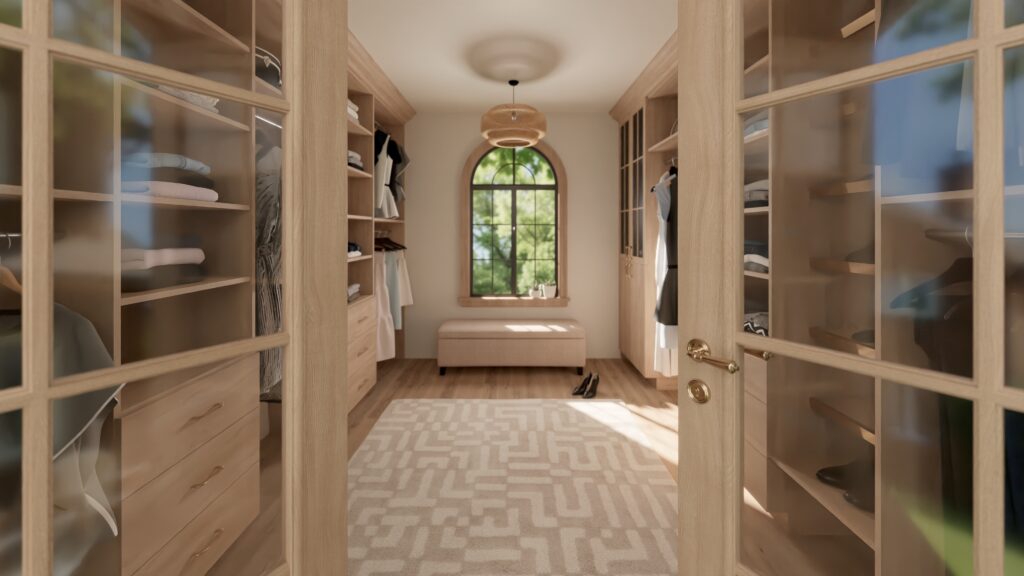
Version 4.0.49692 · 22 juin 2026
L’été commence en grand dans VORTEK Spaces avec une mise à jour majeure conçue pour rehausser l’impact visuel de vos présentations. Cette mise à jour introduit de puissantes nouvelles façons d’animer vos modèles 3D lors de présentations vidéo, améliore la conception de garde-robes et apporte davantage d’interactivité à vos projets — vous aidant à créer des expériences client plus engageantes et mémorables.
Avec des mises à jour fréquentes viennent des notes de mise à jour fréquentes : VORTEK Spaces vous informe désormais des dernières fonctionnalités et collections dès qu’elles sont disponibles. Ne manquez rien, restez à la mode !
Quoi de neuf dans VORTEK Spaces ?
| Zone | Ce qui a changé |
|---|---|
| 🎬 Animations vidéo | Deux nouveaux types d’animations de points de vue pour les portes, tiroirs, électroménagers et modèles animés. |
| 👤 Notes de mise à jour intégrées à l’application | Restez informé grâce aux notes de mise à jour affichées directement dans l’application. |
| 📦 Fichiers source d’inspiration | Téléchargez les fichiers originaux .cvj et .skp des projets d’inspiration pour les personnaliser davantage. |
| 🧥 Conception de garde-robes | Amélioration du remplacement des vêtements, de la sélection et du comportement d’attache aux tringles. |
| ⚙️ Améliorations du système d’import | Meilleure stabilité pour les imports Cabinet Vision et Mozaik. |
| 🐛 Correctifs et améliorations | Correctifs de rendu, de sélection, d’interface et améliorations générales de stabilité. |
Animez vos modèles et portes lors des présentations vidéo
Une fonctionnalité fortement demandée fait son arrivée dans VORTEK Spaces : la possibilité d’animer automatiquement les portes et les modèles 3D lors d’un enregistrement vidéo. Ces nouvelles animations vous permettent de contrôler les mouvements mécaniques et les comportements animés directement dans la liste des points de vue, rendant vos présentations plus dynamiques, réalistes et immersives.
- Ajoutez des animations via le bouton « + » dans la liste des points de vue (onglet Visiter).
- Deux nouveaux types d’animation font leur apparition : L’animation d’ouverture pour les modèles ouvrants et l’animation On/Off pour les objets animés.
- Lors de l’édition des propriétés de ces animations, cliquez sur les boutons apparaissant près des modèles à animer pour déclencher leur animation pendant la vidéo.
- Animez plusieurs objets simultanément en les sélectionnant tous dans une même animation.
- Superposez des animations avec différents délais pour créer des séquences narratives plus riches.
Quels éléments peuvent être animés ?
- Les portes, tiroirs, armoires et électroménagers (ouverture et fermeture) et bien plus.
- Les objets animés comme les flammes de cuisson, robinets ou ventilateurs de plafond (contrôle on/off).
- Tout modèle compatible provenant d’un import CAD ou de la bibliothèque VORTEK Spaces.
Quel niveau de contrôle avez-vous ?
- Définissez un délai d’ouverture (en secondes) avant le démarrage de l’animation.
- Activez ou désactivez la fermeture automatique.
- Prévisualisez les animations en temps réel grâce à un curseur dédié.
- Mode expert : ajustez la vitesse d’animation pour un contrôle précis du timing.
De plus, les éléments architecturaux comme les escaliers, moulures et fenêtres sont désormais ignorés lors des animations d’entrée et de sortie des objets. Une option permet de réactiver leur chute dans les propriétés de l’animation.
Que vous présentiez des fonctionnalités de rangement ou des éléments clés de l’agencement, ce système vous aide à communiquer clairement votre intention et à créer des présentations qui se démarquent réellement.
Restez informé des dernières mises à jour
Les dernières notes de mises à jour ainsi que les nouvelles collections de matériaux et modèles sont désormais affichées directement dans VORTEK Spaces pour que vous soyez toujours à jour.
- Une fenêtre contextuelle met en avant les nouvelles fonctionnalités au lancement suite à une mise à jour.
- Chaque mise à jour inclut un résumé rapide avec un lien vers l’article complet.
- Accédez aux notes à tout moment via Paramètres > Obtenir de l’aide > Quoi de neuf ?.
Comment apprendre plus rapidement à partir des options existantes ?
Vous pouvez maintenant télécharger les fichiers CAD originaux à partir des projets d’inspiration pour les ouvrir directement dans vos outils de design. Faites simplement un clic droit sur un projet téléchargé depuis la liste des inspirations, puis allez dans Propriétés et repérez la section Fichier d’origine du projet.
- Enregistrez une copie localement avant modification.
- Les fichiers
.cvjpeuvent être ouverts dans Cabinet Vision. - Les fichiers
.skppeuvent être ouverts dans SketchUp. - Explorez et adaptez les agencements sans affecter les projets originaux.
Note : les fichiers source sont accessibles uniquement pour une sélection de projets d’inspiration.
Comment l’expérience de conception de garde-robes a-t-elle été améliorée ?
Certains aspects de l’expérience de conception de garde-robes et walk-ins ont été optimisés pour vous permettre de travailler plus rapidement.
- Remplacez les vêtements suspendus en un clic grâce au remplacement intelligent (Ctrl+H).
- Sélectionnez individuellement cintres et vêtements.
- L’attache automatique aux tringles est désormais étendue aux projets Closet Pro.
- Correction du comportement de la vue de dessus dans les projets Closet Pro.
Importations de projets plus fiables
- Cabinet Vision : Les profils de portes MDF s’affichent maintenant correctement dans les imports
.dxf. - Mozaik : Correction de problèmes d’affichage pour certains modèles.
Autres correctifs et améliorations
- Plusieurs modèles de miroirs prennent désormais en charge une personnalisation complète.
- Amélioration de la sélection dans certains projets Collada.
- La synchronisation verticale (V-Sync) est maintenant activée par défaut pour réduire le déchirement d’image.
Option désactivable via Properties > General. - Les bandes DEL suivent maintenant correctement les indicateurs visuels.
- Mode expert : Le double-clic sur un point de vue ouvre maintenant ses propriétés.
- Other fixes: rendu, sélection, interface et améliorations générales de stabilité.
Foire aux questions
Quelles sont les nouvelles animations ?
Vous pouvez animer à la fois des éléments mécaniques (portes, tiroirs, électroménagers) et des objets animés (ventilateurs, lumières, surfaces de cuisson) grâce aux nouvelles options Animation d’ouverture et Animation On/Off, disponibles en cliquant sur le bouton « + » dans la liste des points de vue de l’onglet Visiter.
Puis-je animer plusieurs objets en même temps ?
Oui. Plusieurs objets sélectionnés dans la même animation s’animeront simultanément. Vous pouvez également enchaîner des animations avec différents délais pour créer des séquences plus dynamiques.
Que se passe-t-il si j’anime un objet déjà animé ?
Si vous tentez d’animer un objet déjà animé, l’animation inverse sera déclenchée. Par exemple, appliquer une Animation On/Off sur un ventilateur déjà en marche l’arrêtera, et vice versa. Appliquer une Animation d’ouverture sur une armoire déjà ouverte la refermera automatiquement, sauf si l’option Fermeture automatique est désactivée.
Les nouvelles animations fonctionnent-elles avec les projets importés CAD ?
Oui. Les animations fonctionnent autant avec les modèles importés depuis des logiciels CAD qu’avec les objets de la bibliothèque VORTEK Spaces, tant qu’ils prennent en charge ce type d’interactions.
Où puis-je consulter les notes de mise à jour dans l’application ?
Vous pouvez y accéder à tout moment via Paramètres > Obtenir de l’aide > Quoi de neuf ?, ou les voir automatiquement après l’installation d’une mise à jour.
VORTEK Spaces est-il offert en essai gratuit ?
Oui. VORTEK Spaces propose un essai gratuit — aucune carte de crédit requise. Commencer votre essai gratuit →
Comment mettre à jour VORTEK Spaces ?
Téléchargez la dernière version directement depuis votre application VORTEK Spaces, ou vérifiez les mises à jour sur la page VORTEK Spaces du Microsoft Store.
Obtenir la dernière version
Démarrez votre essai gratuit de 14 jours — aucune carte de crédit requise →
Déjà abonné ? Voir tous les forfaits et tarifs → · Regarder les tutoriels vidéo →