
Pré-téléchargement des catégories, vue de côté pour la caméra et améliorations de confort
Version 4.0.56206 · 29 octobre 2026
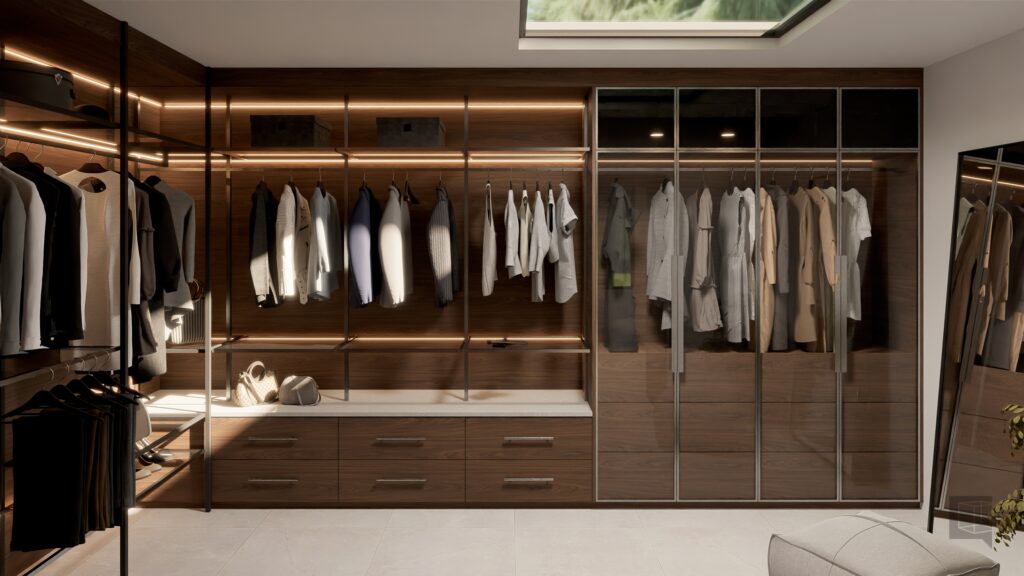
Une toute nouvelle mise à jour de VORTEK Spaces est arrivée ! Cette mise à jour introduit des fonctionnalités conçues pour vous aider à travailler plus efficacement, à préparer à l’avance le contenu de la bibliothèque et à créer des présentations de projets plus détaillées.
Les utilisateurs du Mode expert peuvent maintenant télécharger des catégories complètes de modèles et de matériaux, tandis que le nouvel outil d’alignement de la caméra offre une meilleure façon de présenter les espaces intérieurs. Les projets Mozaik permettent également l’ouverture interactive des portes et des tiroirs. Tout ceci et bien plus vous attendent dans cette nouvelle mise à jour.
Important : Après l’installation de cette mise à jour, certains remplacements de modèles pourraient avoir été supprimés. Nous vous recommandons de vérifier les modèles remplacés dans vos projets existants afin de confirmer qu’ils ont été conservés.
| Fonctionnalité | Ce qui a changé |
|---|---|
| 🆕 Téléchargement de catégories | Les utilisateurs du Mode expert peuvent télécharger à l’avance des catégories complètes de modèles et de matériaux afin d’accélérer leur utilisation et d’y accéder hors ligne. |
| 🆕 Nouvelle vue de côté | Présentez plus facilement les comptoirs, les garde-robes et les autres éléments intérieurs grâce à une nouvelle vue en coupe ajustable. |
| ⚙️ Ouverture des portes et des tiroirs Mozaik | Les portes et les tiroirs des projets Mozaik peuvent maintenant être ouverts de façon interactive et animés dans les vidéos. |
| 💡 Améliorations pratiques | Plusieurs actions peuvent maintenant être annulées, en plus de nombreuses autres améliorations pratiques. |
| 🎬 Amélioration des présentations vidéo | Les animations d’entrée d’objets ne révèlent plus l’ensemble de l’agencement sur la page de présentation des vidéos. |
| 🐛 Correctifs et améliorations | Cette mise à jour comprend également des avertissements de performance, des correctifs d’importation et de réalité virtuelle, ainsi que plusieurs améliorations apportées à la stabilité et à l’interface. |
Pré-téléchargez des catégories d’éléments pour accélérer votre travail
Les utilisateurs du Mode expert peuvent maintenant télécharger à l’avance des catégories complètes de modèles et de matériaux depuis la bibliothèque de VORTEK Spaces. Cette nouvelle fonctionnalité aide à réduire les interruptions causées par le chargement lors de l’ajout initial d’un élément et rend le contenu téléchargé accessible même lorsque vous ne disposez pas d’une connexion Internet.
Pour télécharger du contenu, activez le Mode expert dans l’onglet Paramètres > Avancé, puis faites un clic droit sur une catégorie de la bibliothèque de modèles ou de matériaux et sélectionnez Télécharger. VORTEK Spaces téléchargera sur votre appareil le contenu disponible dans cette catégorie.
Une nouvelle option appelée Afficher le contenu téléchargé est également accessible à partir du menu … situé en haut des listes de modèles et de matériaux. Utilisez cette option pour afficher ou masquer l’état de téléchargement du contenu de la bibliothèque.
- Le contenu qui n’a pas été téléchargé est identifié par une icône de nuage bleu.
- Cliquez sur l’icône de nuage bleu située à côté d’une catégorie pour commencer à télécharger son contenu.
- Le contenu téléchargé est identifié par un crochet vert.
Le téléchargement préalable des catégories fréquemment utilisées peut rendre votre travail plus fluide pendant les présentations aux clients, les démonstrations en direct ou les séances de travail durant lesquelles l’accès à Internet est limité.
Remarque : Le téléchargement de catégories n’est pas pris en charge pour le contenu Wayfair.
Nouvelle option de caméra avec vue de côté
Un nouveau bouton est maintenant accessible aux côtés de l’option de vue de dessus existante. La vue de côté repositionne la caméra et coupe les objets situés devant celle-ci, vous offrant ainsi une vue plus claire des éléments intérieurs qui seraient autrement masqués.
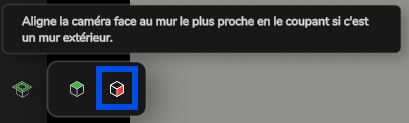
Cette option de caméra est particulièrement utile pour présenter des comptoirs, des garde-robes et d’autres espaces intérieurs. Elle vous permet de créer une vue en coupe claire sans devoir masquer manuellement tous les objets situés entre la caméra et la zone que vous souhaitez présenter.
Comme la vue de dessus existante, la vue de côté vous permet de configurer la distance de coupe. La caméra s’ajuste automatiquement à la surface coupée, ce qui vous aide à cadrer plus précisément la zone visible du projet.
Ouvrez les portes et les tiroirs dans les projets Mozaik
Vous pouvez maintenant ouvrir les portes et les tiroirs dans les projets importés depuis Mozaik ! Vous disposez ainsi de nouvelles façons de présenter l’intérieur des armoires, les configurations de rangement et le mouvement de la quincaillerie lors de vos présentations de projets.
Cette fonctionnalité s’utilise comme les outils existants d’ouverture des portes et des tiroirs. Sélectionnez l’outil d’ouverture dans le menu de gauche, choisissez une poignée compatible, puis faites glisser la souris pour commencer à ouvrir ou à fermer la porte ou le tiroir qui lui est associé.
Les animations vidéo d’ouverture des portes et des tiroirs sont également compatibles avec les projets Mozaik, ce qui vous permet d’inclure ces mouvements dans vos présentations de projets enregistrées.
Améliorations pratiques
Annuler la génération d’une image en qualité Ultra
Vous pouvez maintenant annuler la génération d’une image en qualité Ultra pendant son traitement. Vous disposez ainsi de davantage de contrôle lorsqu’une exportation a été lancée accidentellement ou lorsque vous devez ajuster la caméra, l’éclairage ou les paramètres de présentation avant de générer l’image finale.
Amélioration des aperçus des présentations vidéo
La page de présentation des vidéos n’affiche plus l’ensemble de l’agencement lorsqu’une animation d’entrée d’objet a été ajoutée. Cela empêche l’agencement final d’être révélé avant le début de l’animation et contribue à préserver l’effet de surprise recherché pour votre présentation vidéo.
Renseignements de chargement plus clairs
Le nom de l’élément en cours d’ajout est maintenant affiché pendant son chargement. Cela permet d’identifier plus facilement le modèle ou le matériau traité par VORTEK Spaces, particulièrement lorsque vous utilisez des éléments volumineux de la bibliothèque ou une connexion plus lente.
Astuce : Vous pouvez annuler le chargement d’un élément en appuyant sur la touche Échap (ESC)!
Nouveaux avertissements concernant les performances du projet
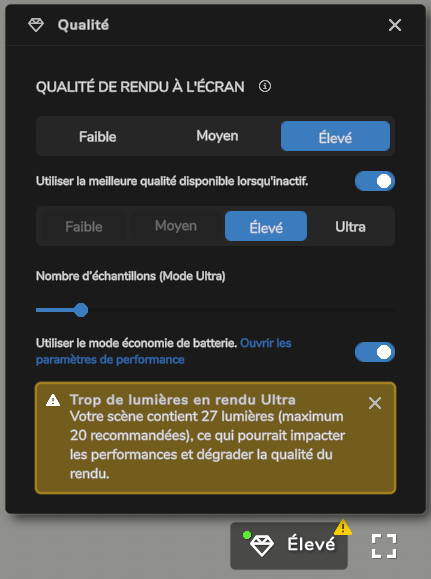
De nouveaux avertissements peuvent maintenant apparaître dans le menu des performances situé dans le coin inférieur droit de l’application. Ces avertissements vous aident à repérer les éléments du projet qui pourraient nuire aux performances de l’application ou à la qualité du rendu.
- Un avertissement de performance apparaît lorsqu’un projet contient un modèle importé excessivement volumineux.
- Un avertissement concernant le rendu apparaît lorsqu’un projet contient un trop grand nombre de lumières. Le seuil de l’avertissement varie en fonction du niveau de qualité sélectionné.
Ces indicateurs peuvent vous aider à repérer les problèmes potentiels avant d’exporter du contenu multimédia ou de présenter un projet. Vous pouvez ainsi simplifier les modèles trop volumineux ou réduire le nombre de lumières lorsque cela est nécessaire.
Autres correctifs et améliorations
- L’option Retirer les petits perçages des armoires est maintenant désactivée par défaut.
- Correction de plusieurs problèmes de rendu touchant le mode Qualité Ultra.
- Correction d’un problème pouvant dupliquer certains modèles importés depuis Cabinet Vision ou empêcher leur suppression.
- Correction de l’ouverture des tiroirs dans certains projets Cabinet Vision.
- Correction d’un problème empêchant l’enregistrement des points de vue depuis l’onglet Galerie.
- Correction d’un problème empêchant la mise à jour de l’icône de profil après la perte d’une connexion réseau.
- Correction d’un problème empêchant l’ouverture de certains projets
.dxfcontenant des modèles très volumineux. - Mode Réalité virtuelle : correction d’un problème empêchant la barre supérieure de disparaître en mode plein écran.
- Autres correctifs : Des améliorations supplémentaires ont été apportées aux importations
.skpet Mozaik, aux performances de l’application, à l’interface utilisateur ainsi qu’à d’autres sections de VORTEK Spaces.
Foire aux questions
Comment puis-je télécharger une catégorie de modèles ou de matériaux?
Activez le Mode expert dans l’onglet Paramètres > Avancé, puis faites un clic droit sur une catégorie de la bibliothèque de modèles ou de matériaux et sélectionnez Télécharger. Vous pouvez également afficher les indicateurs de téléchargement depuis le menu … situé en haut de la bibliothèque, puis cliquer sur l’icône de nuage bleu d’une catégorie pour la télécharger.
Puis-je utiliser les modèles et les matériaux téléchargés sans connexion Internet?
Oui. Une fois qu’une catégorie prise en charge a été téléchargée, son contenu peut être utilisé sans connexion Internet. Le téléchargement préalable des catégories permet également d’éviter le délai de chargement initial lors de l’ajout d’un élément pour la première fois.
À quoi sert la nouvelle option de caméra avec vue de côté?
La vue de côté repositionne la caméra horizontalement et coupe les objets situés devant celle-ci. Vous pouvez ajuster la distance de coupe afin de présenter plus clairement les éléments intérieurs comme les comptoirs, les garde-robes et les espaces de rangement. Vous pouvez également l’utiliser dans les présentations extérieures afin de couper le mur avant et d’obtenir une vue sur l’intérieur du projet.
Les portes et les tiroirs des projets Mozaik peuvent-ils être animés dans les vidéos?
Oui. Les portes et les tiroirs compatibles des projets Mozaik peuvent être ouverts de façon interactive, et leurs animations d’ouverture peuvent être intégrées aux vidéos.
VORTEK Spaces est-il offert en essai gratuit ?
Oui. VORTEK Spaces propose un essai gratuit — aucune carte de crédit requise. Commencer votre essai gratuit →
Comment mettre à jour VORTEK Spaces ?
Téléchargez la dernière version directement depuis votre application VORTEK Spaces, ou vérifiez les mises à jour sur la page VORTEK Spaces du Microsoft Store.
Obtenir la dernière version
Démarrez votre essai gratuit de 14 jours — aucune carte de crédit requise →
Déjà abonné ? Voir tous les forfaits et tarifs → · Regarder les tutoriels vidéo →