
Export du moodboard en PowerPoint & améliorations au remplacement de modèles
Version 4.0.52866 · 14 septembre 2026
La période estivale s’achève avec une toute nouvelle mise à jour de VORTEK Spaces axée sur l’amélioration de l’expérience de remplacement des modèles pour les testeurs Beta, tout en rendant l’exportation des moodboards vers PowerPoint accessible à tous les utilisateurs. Transformez vos moodboards VORTEK Spaces en présentations Microsoft PowerPoint personnalisables, tout en profitant d’un remplacement des modèles plus fiable ainsi que de plusieurs améliorations apportées aux flux de travail, à la stabilité et à l’interface.
| Fonctionnalité | Ce qui a changé |
|---|---|
| 📊 Exportation des moodboards vers PowerPoint | Les moodboards peuvent maintenant être exportés directement vers Microsoft PowerPoint et personnalisés afin de créer des présentations plus complètes. |
| ⚙️ Améliorations du remplacement des modèles | Les systèmes de remplacement automatique et standard des modèles sont maintenant plus fiables et plus faciles à gérer grâce à des indicateurs plus clairs. |
| 🎨 Gestion de la bibliothèque de matériaux | Une nouvelle option du Mode expert permet de masquer les matériaux désuets qui ne sont plus offerts à la vente. |
| 🎬 Montage vidéo | Vous pouvez maintenant déplacer la caméra pendant la modification des propriétés d’une animation. |
| 🐛 Correctifs et améliorations | Cette mise à jour comprend également des améliorations touchant la stabilité des importations, les aperçus de projets, les animations et l’interface. |
L’export moodboard en format PowerPoint est maintenant disponible
Auparavant offerte en tant que fonctionnalité Beta, l’exportation des moodboards vers Microsoft PowerPoint est maintenant accessible à tous les utilisateurs de VORTEK Spaces.
Cette fonctionnalité vous permet d’exporter votre moodboard VORTEK Spaces d’origine directement vers un fichier Microsoft PowerPoint, au format .pptx. Vous pouvez ainsi transformer plus facilement vos moodboards en présentations flexibles et personnalisées pour vos présentations de concepts, vos rencontres avec les clients et vos présentations commerciales.
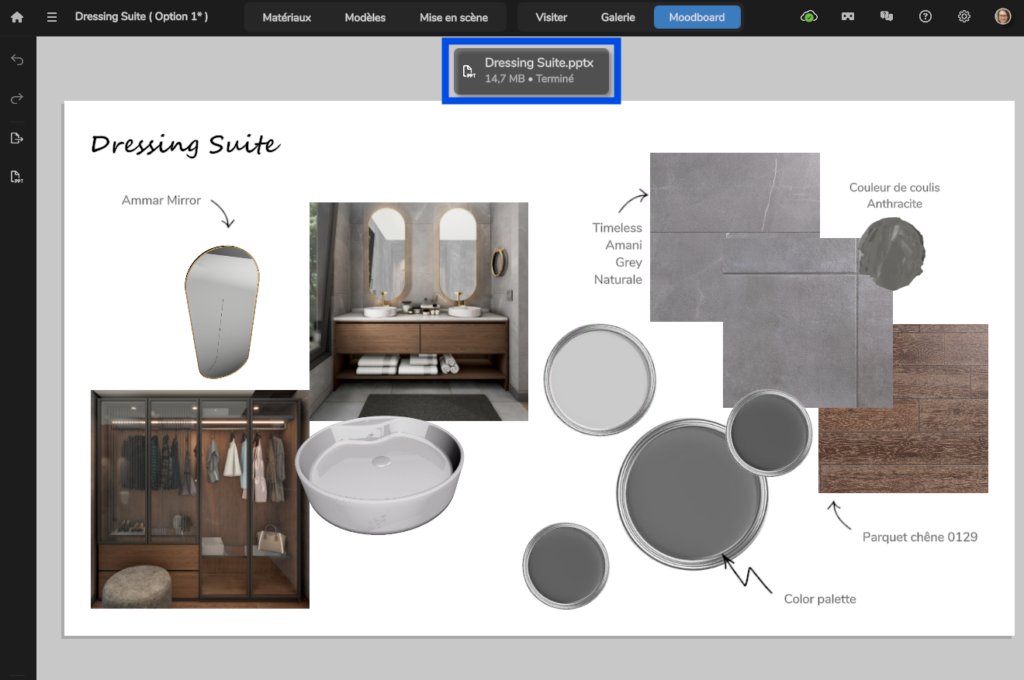
Pour exporter un moodboard, ouvrez l’onglet Moodboard, puis cliquez sur le nouveau bouton Exporter vers PowerPoint dans le menu de gauche. Une fois l’exportation terminée, une bannière de notification apparaîtra à l’écran. Cliquez sur celle-ci pour ouvrir directement le fichier exporté.
Après avoir ouvert le fichier dans Microsoft PowerPoint, vous pouvez personnaliser la présentation en y ajoutant votre image de marque, vos notes, des renseignements sur les produits et tout autre contenu nécessaire pour votre client.
Nouvelle option : cacher les matériaux dépréciés
Les utilisateurs du Mode expert ont maintenant accès à une nouvelle option permettant de garder leur bibliothèque de matériaux plus épurée et plus facile à parcourir.
La nouvelle option Cacher les matériaux dépréciés permet de masquer les matériaux provenant de collections obsolètes qui ne sont plus offertes à la vente. Cela vous aide à vous concentrer sur les produits actuels lorsque vous sélectionnez des matériaux pour un nouvel agencement.
Pour activer cette option, ouvrez Paramètres > Avancé et activez le Mode expert, puis activez l’option Cacher les matériaux dépréciés.
Les matériaux désuets déjà utilisés dans des projets existants demeureront accessibles et pourront toujours être modifiés. Les anciens projets resteront ainsi entièrement modifiables, même si leurs matériaux d’origine ne sont plus affichés dans la bibliothèque.
(Programme Beta seulement) Amélioration du remplacement automatique des modèles
Plusieurs améliorations ont été apportées au système de remplacement automatique des modèles. Ces changements améliorent sa fiabilité lors de la réouverture des projets et facilitent la gestion des modèles inclus dans la liste de remplacements automatiques.
- Correction d’un problème pouvant entraîner la perte de certains modèles remplacés lors de la réouverture d’un projet.
- Ajout d’une notification permettant d’ajouter un modèle remplacé à la liste des remplacements automatiques.
- Correction d’un problème pouvant empêcher l’application des remplacements automatiques lorsque les modèles d’origine avaient été modifiés.
Ces améliorations contribuent à maintenir la cohérence des remplacements automatiques pendant tout le cycle de vie d’un projet, notamment lors du rechargement d’un agencement ou de l’utilisation d’une version modifiée du même fichier CAO.
Le remplacement automatique nécessite le mode expert, ouvrez les Paramètres > section Avancé et activez le Mode expert.
Pour accéder à la nouvelle fonctionnalité de remplacement automatique des modèles et à d’autres nouveautés, joignez-vous dès maintenant à notre Programme Beta!
Amélioration du remplacement standard des modèles
La fonctionnalité de remplacement standard des modèles a également été améliorée grâce à une nouvelle option de restauration, à un positionnement plus précis et à des correctifs de fiabilité supplémentaires.
- Un nouveau bouton est maintenant accessible dans la barre d’outils d’un modèle remplacé, vous permettant de restaurer le modèle d’origine.
- L’algorithme de détection des surfaces a été amélioré afin de positionner les modèles de remplacement avec une plus grande précision.
- Correction d’un problème pouvant entraîner la perte d’un projet lors de son rechargement après le remplacement d’un modèle importé à partir d’un fichier Collada.
Le nouveau bouton de restauration permet d’annuler plus facilement le remplacement d’un modèle, tandis que le système amélioré de détection des surfaces aide les modèles de remplacement à s’aligner plus précisément avec l’agencement d’origine.
Autres correctifs et améliorations
- Vous pouvez maintenant déplacer la caméra pendant la modification des propriétés d’une animation dans la liste des points de vue.
- Correction des icônes d’animation ON/OFF qui n’étaient pas visibles dans les modes de qualité Moyenne et Faible.
- Le contrat de licence utilisateur final (ALUF) de l’application a été mis à jour.
- Plusieurs logos de marques de peinture ont été mis à jour.
- Les images d’aperçu des projets sont maintenant enregistrées au format 16:9.
- La stabilité des importations de fichiers
.igesa été améliorée. - Correction d’un problème pouvant faire en sorte que les cintres s’attachent à des objets autres que les tringles de garde-robe.
- Correction d’un problème pouvant empêcher l’application de certains remplacements automatiques de matériaux.
- Retrait du facteur de suréchantillonnage des options d’exportation en lot.
- Autres correctifs : améliorations apportées à la stabilité et à l’interface utilisateur.
Foire aux questions
Comment puis-je exporter un moodboard vers PowerPoint?
Ouvrez l’onglet Moodboard, puis cliquez sur le bouton Exporter vers PowerPoint dans le menu de gauche. Une fois l’exportation terminée, cliquez sur la bannière de notification pour ouvrir le fichier .pptx généré. La présentation exportée peut être modifiée comme n’importe quel autre fichier Microsoft PowerPoint. Vous pouvez y ajouter votre image de marque, vos notes, des renseignements sur les produits, des images et tout autre contenu dont vous avez besoin.
Qui peut utiliser l’exportation des moodboards vers PowerPoint?
L’exportation des moodboards vers PowerPoint est maintenant accessible à tous les utilisateurs de VORTEK Spaces. Il n’est plus nécessaire d’avoir accès au Programme Beta pour utiliser cette fonctionnalité.
Que se passe-t-il lorsque les matériaux désuets sont masqués?
Les matériaux provenant de collections désuètes n’apparaîtront plus dans la bibliothèque de matériaux. Toutefois, les matériaux désuets déjà utilisés dans des projets existants demeureront accessibles et modifiables.
Puis-je restaurer un modèle après l’avoir remplacé?
Oui. Sélectionnez le modèle remplacé, puis utilisez le nouveau bouton de restauration dans sa barre d’outils afin de restaurer le modèle d’origine.
VORTEK Spaces est-il offert en essai gratuit ?
Oui. VORTEK Spaces propose un essai gratuit — aucune carte de crédit requise. Commencer votre essai gratuit →
Comment mettre à jour VORTEK Spaces ?
Téléchargez la dernière version directement depuis votre application VORTEK Spaces, ou vérifiez les mises à jour sur la page VORTEK Spaces du Microsoft Store.
Obtenir la dernière version
Démarrez votre essai gratuit de 14 jours — aucune carte de crédit requise →
Déjà abonné ? Voir tous les forfaits et tarifs → · Regarder les tutoriels vidéo →